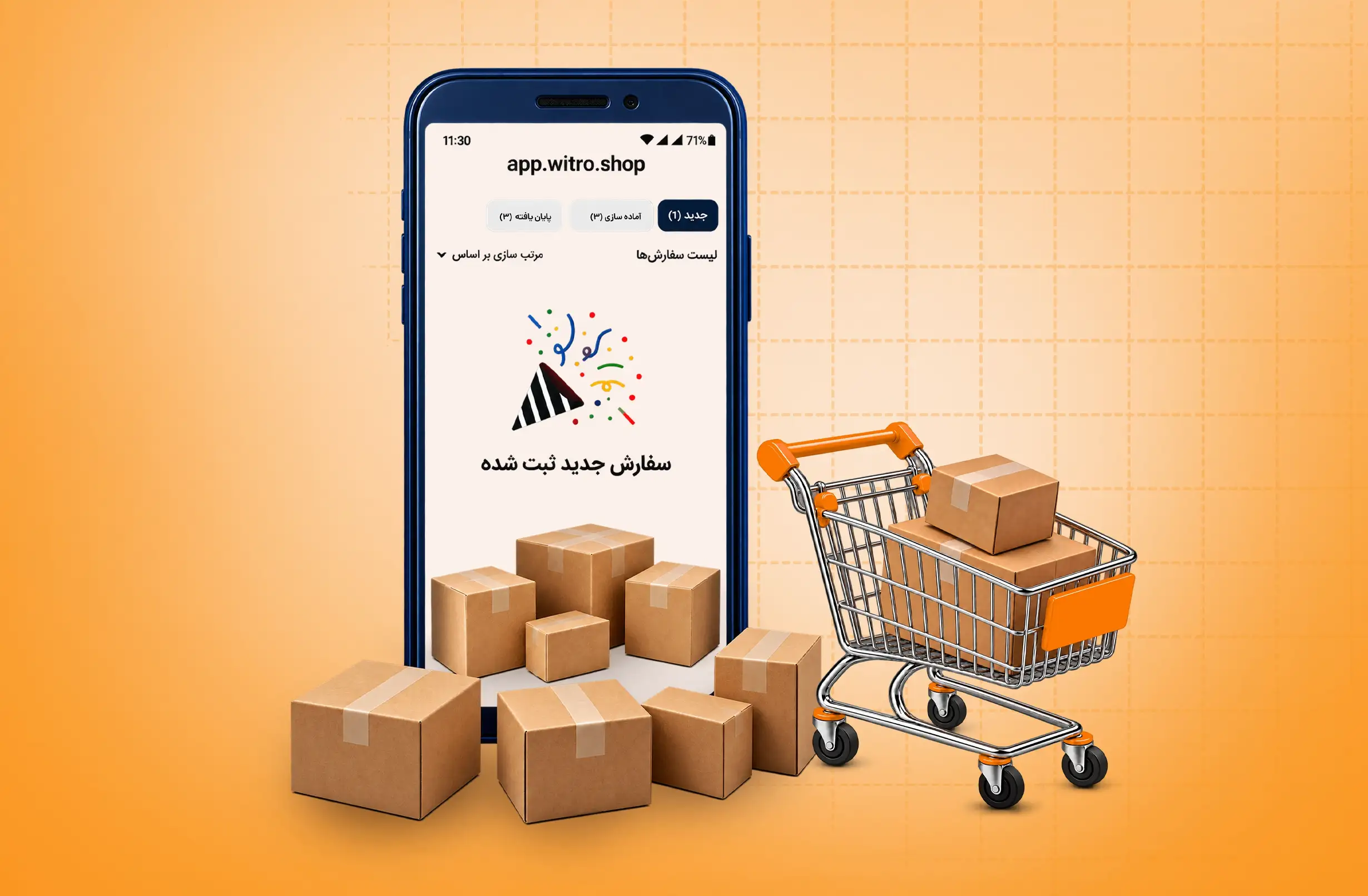

یکی از دغدغههای مشتریها بعد از خرید اینترنتی، اطلاع از وضعیت سفارش و زمان رسیدن بستهست. از طرفی، پاسخ دادن به سؤالهای تکراری مثل «سفارشم ارسال شده؟» یا «بسته من کجاست؟» میتونه زمان زیادی از فروشندهها بگیره.
با قابلیت ثبت کد رهگیری در ویترو، میتونین اطلاعات ارسال سفارش رو ثبت کنین تا مشتریها بدون نیاز به تماس یا ارسال پیام، وضعیت بستهشون رو پیگیری کنن.
توی این مقاله قراره مراحل تأیید سفارش، ثبت کد رهگیری و نحوه پیگیری مرسوله توسط مشتری رو قدمبهقدم بررسی کنیم.
مرحله اول: ثبت سفارش و ارسال پیامک به مشتری
فرض کنین یک مشتری محصولی رو از فروشگاه اینترنتی شما خریداری کرده. بعد از ثبت موفق سفارش، در صورت فعال بودن پیامک اطلاعرسانی، پیامی مشابه نمونه زیر براش ارسال میشه:
🟠 کتاب پنگوئن
سفارشتون با موفقیت ثبت شد ✅
پیگیری سفارش 👇
salisite.ir
لغو ۱۱
این پیام به مشتری اطلاع میده که سفارش با موفقیت ثبت شده و میتونه از طریق لینک فروشگاه، وضعیت سفارش خودش رو بررسی کنه.
مرحله دوم: مشاهده جزئیات سفارش در اپلیکیشن فروشندگان
بعد از ثبت سفارش توسط مشتری، وارد پنل مدیریت ویترو بشین و از بخش سفارشها، لیست سفارشهای ثبتشده رو باز کنین.
در این قسمت، اطلاعاتی مثل نام و نام خانوادگی خریدار، تاریخ و ساعت ثبت سفارش نمایش داده میشه.
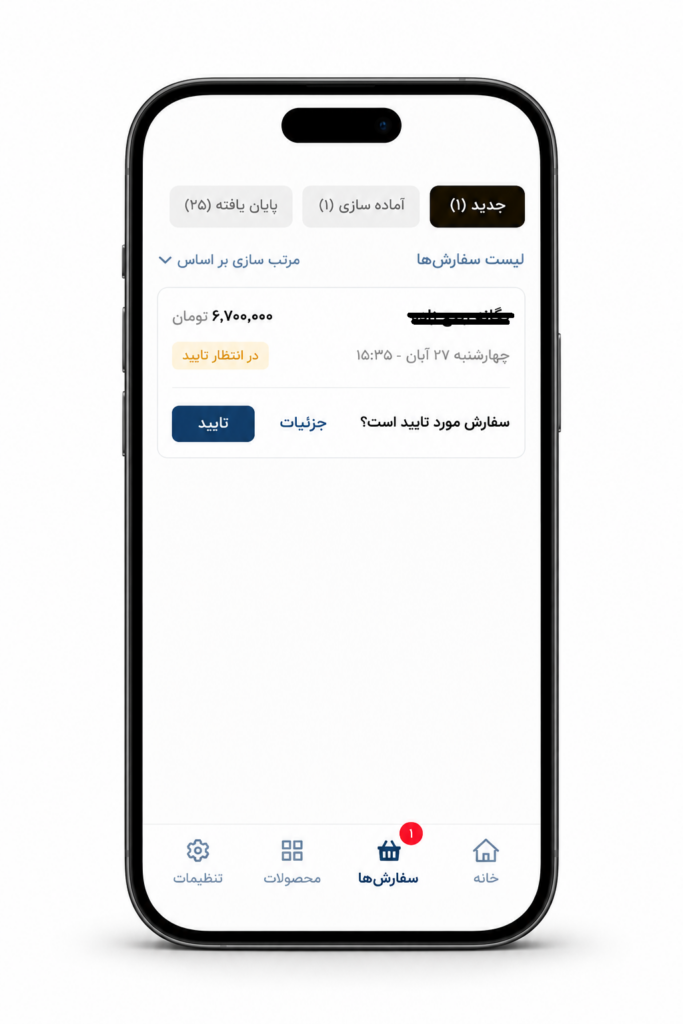
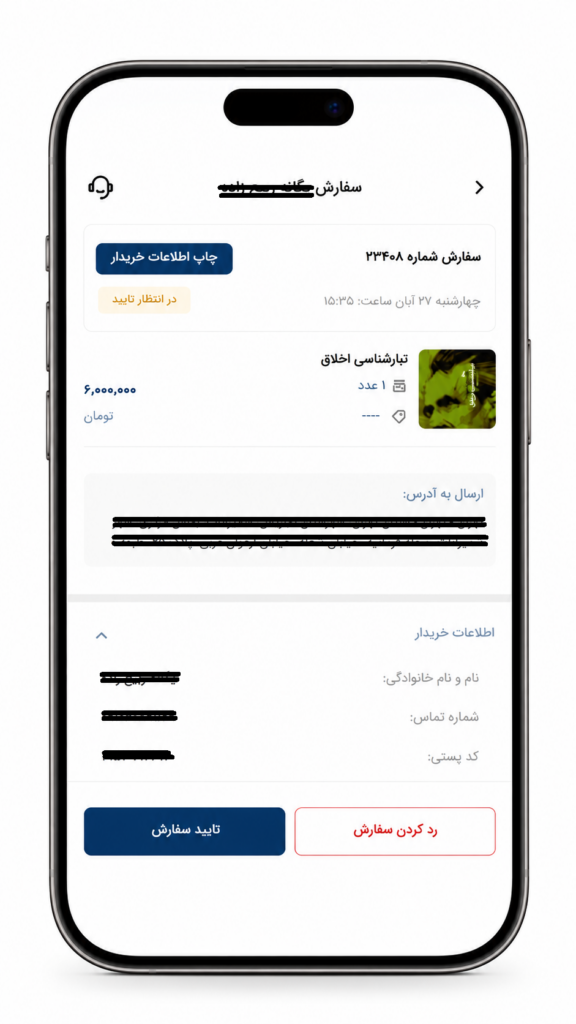
با کلیک روی گزینه جزئیات، میتونین اطلاعات کامل سفارش رو مشاهده کنین؛ از جمله:
- شماره سفارش
- آدرس خریدار
- محصول خریداریشده
- مبلغ سفارش
- میزان تخفیف اعمالشده
همچنین با انتخاب گزینه چاپ اطلاعات خریدار، میتونین اطلاعات لازم برای آمادهسازی و ارسال بسته رو چاپ کنین.
مرحله سوم: تأیید سفارش و انتخاب روش ارسال
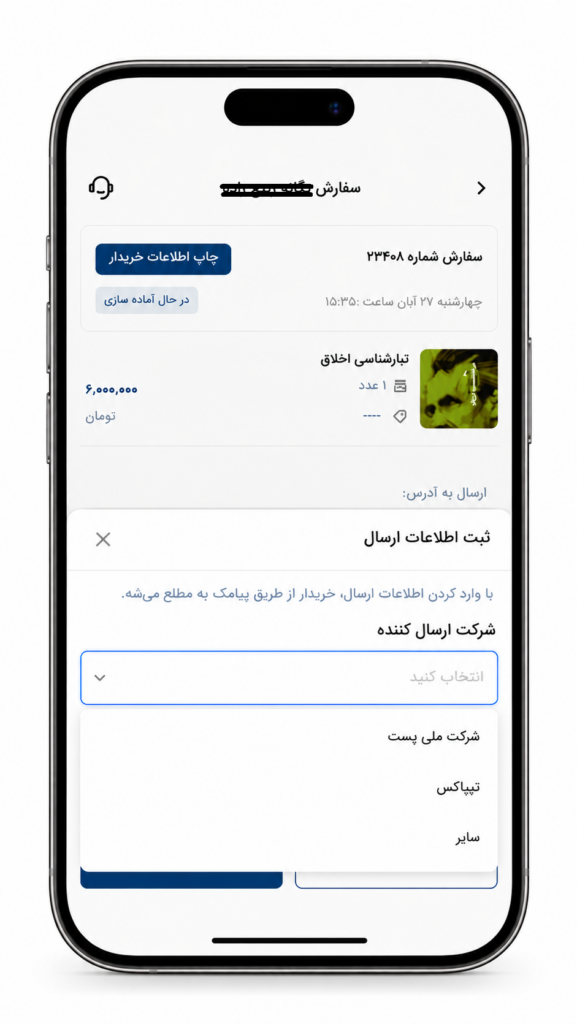
بعد از بررسی اطلاعات سفارش، روی گزینه تأیید سفارش کلیک کنین. وقتی بسته رو آماده و ارسال کردین، گزینه سفارش ارسالشده رو انتخاب کنین.
در این مرحله، سه گزینه برای انتخاب شرکت یا روش ارسال در اختیارتونه:
۱. شرکت ملی پست: برای سفارشهایی که از طریق شرکت پست ارسال میشن.
۲. تیپاکس: برای بستههایی که ارسال اونها از طریق تیپاکس انجام میشه.
۳. سایر: اگه از روشهای دیگه مثل پیک شخصی یا شرکتهای حملونقل متفاوت استفاده میکنین، میتونین این گزینه رو انتخاب کنین.
به این ترتیب، میتونین متناسب با روش ارسال هر سفارش، اطلاعات مربوط به اون رو ثبت کنین.
مرحله چهارم: ثبت کد رهگیری سفارش
یکی از امکانات کاربردی ویترو، ثبت کد رهگیری مرسوله برای سفارشهای ارسالشدهست.
بعد از انتخاب شرکت ارسال، کد رهگیری دریافتی از شرکت حملونقل رو در بخش مربوط وارد کنین.
تفاوت انتخاب شرکت ملی پست اینه که وقتی مشتری برای پیگیری بسته روی لینک رهگیری کلیک میکنه، مستقیماً به سامانه رهگیری همون شرکت منتقل میشه.
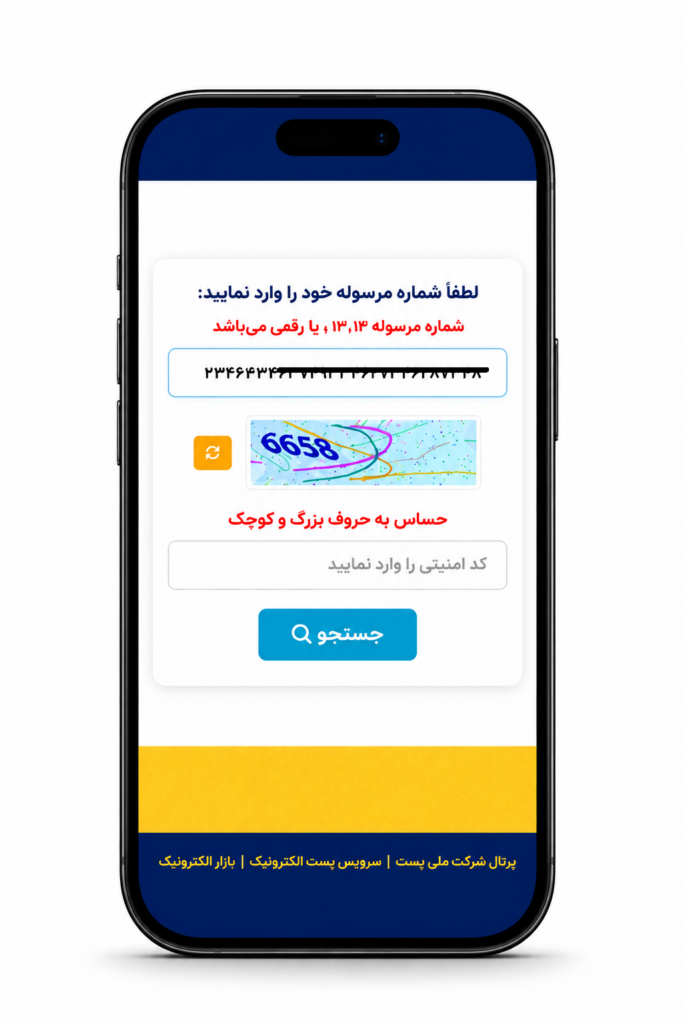
به این ترتیب، مشتری میتونه بدون جستوجوی جداگانه در سایت شرکت پستی، وضعیت مرسوله خودش رو بررسی کنه.
اگه از گزینه «سایر» استفاده میکنین، روش پیگیری به شیوه انتخابی خودتون بستگی داره.
مرحله پنجم: اطلاعرسانی وضعیت سفارش به مشتری
ویترو امکان ارسال پیامکهای خودکار رو برای مراحل مختلف سفارش فراهم کرده.
برای مثال، بعد از ثبت موفق سفارش، مشتری پیامک تأیید دریافت میکنه. بعد از ارسال بسته هم، در صورت فعال بودن اطلاعرسانی مربوط، پیام ارسال سفارش براش فرستاده میشه.
این پیامها کمک میکنن مشتری از مراحل آمادهسازی و ارسال سفارش باخبر باشه و برای پیگیری هر مرحله نیازی به تماس با فروشنده نداشته باشه.
علاوه بر پیامک، امکان اطلاعرسانی وضعیت سفارشها از طریق اپلیکیشن بله هم وجود داره.
مشتری چطور کد رهگیری سفارش رو پیگیری میکنه؟
مشتری برای مشاهده وضعیت سفارش میتونه وارد حساب کاربری خودش در سایت فروشگاه بشه.
بعد از ورود، کافیه از بخش لیست سفارشها، سفارش موردنظر رو انتخاب کنه و وارد قسمت جزئیات سفارش بشه.
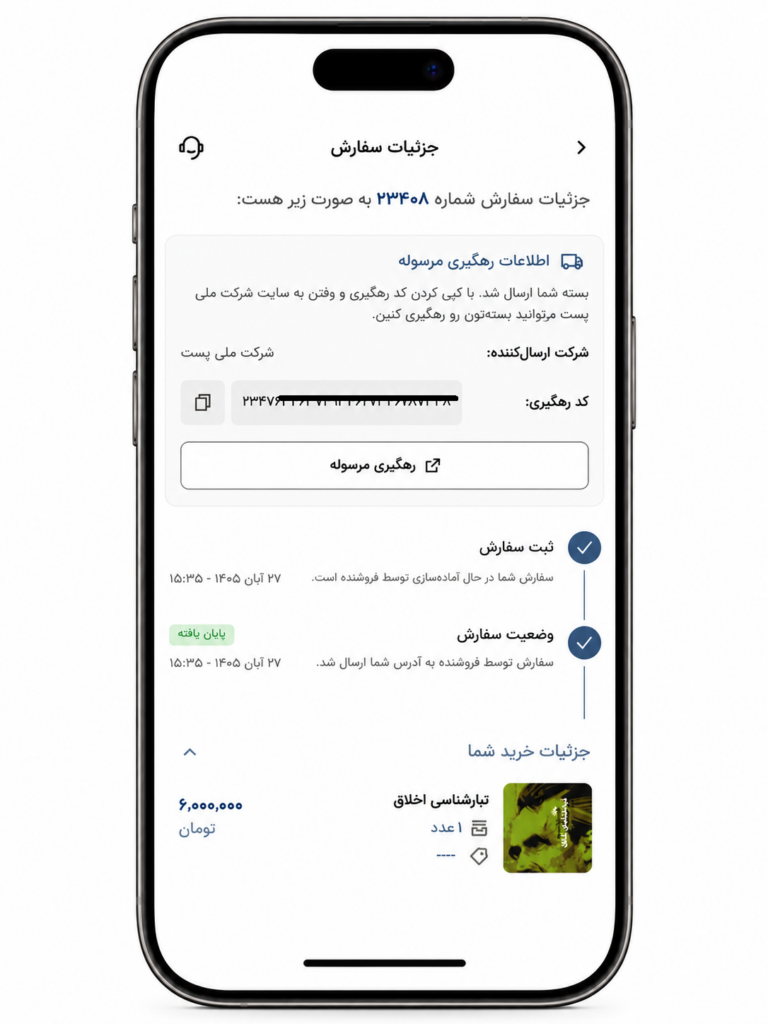
در این بخش، اطلاعات و وضعیت سفارش نمایش داده میشه. اگه کد رهگیری ثبت شده باشه، مشتری میتونه از طریق لینک مربوط، وضعیت ارسال بسته رو پیگیری کنه.
برای سفارشهایی که با پست ارسال شدن، لینک رهگیری مشتری رو مستقیماً به سامانه پیگیری مرسوله همون شرکت هدایت میکنه.
چطور پیامکهای خودکار ویترو رو مدیریت کنیم؟
فعال بودن پیامکهای اطلاعرسانی به انتخاب خودتونه و میتونین متناسب با نیاز فروشگاه، هرکدوم رو فعال یا غیرفعال کنین.
برای مدیریت این پیامکها، مسیر زیر رو دنبال کنین:
تنظیمات ← امکانات اختصاصی ← پنل پیامکی ← پیامکهای خودکار
در این قسمت میتونین پیامکهای مربوط به ثبت سفارش، ارسال سفارش، لغو سفارش و سایر اطلاعرسانیهای خودکار رو مشاهده و مدیریت کنین.
همچنین با انتخاب گزینه مشاهده جزئیات، میتونین متن پیامک و زمان ارسال اون رو بررسی کنین.
آموزش کامل استفاده از پنل پیامکی و انتخاب روش های ارسال برای تمامی نقاط ایران رو میتونین در مجله ویترو مطالعه کنین.
جمعبندی
قابلیت ثبت کد رهگیری در ویترو کمک میکنه فرایند ارسال سفارشها شفافتر باشه و مشتریها راحتتر وضعیت بستههای خودشون رو بررسی کنن.
با استفاده از این قابلیت میتونین سفارشها رو تأیید کنین، شرکت ارسال رو مشخص کنین، کد رهگیری ثبت کنین و امکان پیگیری مستقیم مرسوله از طریق سامانه پست یا تیپاکس رو در اختیار مشتری قرار بدین.
همچنین با فعالسازی پیامکهای خودکار، مشتریها از وضعیت سفارشهاشون مطلع میشن و شما هم زمان کمتری برای پاسخگویی به پرسشهای تکراری درباره ارسال بستهها صرف میکنین.