
اگه قصد راهاندازی سایت دارین، یکی از اولین کارهایی که باید انجام بدین، خرید و ثبت دامنه هست. دامنه در واقع همون آدرس سایت شماست که کاربرا از طریق اون وارد سایتتون میشن.
توی این آموزش قراره مرحلهبهمرحله با هم پیش بریم و نحوه ثبت دامنه ir در ایرنیک رو از ثبتنام و احراز هویت گرفته تا پرداخت هزینه و تنظیم DNS یاد بگیریم.
پس بریم سراغ مراحل ثبت دامنه.
مرحله اول: ورود به سامانه ثبت دامنه
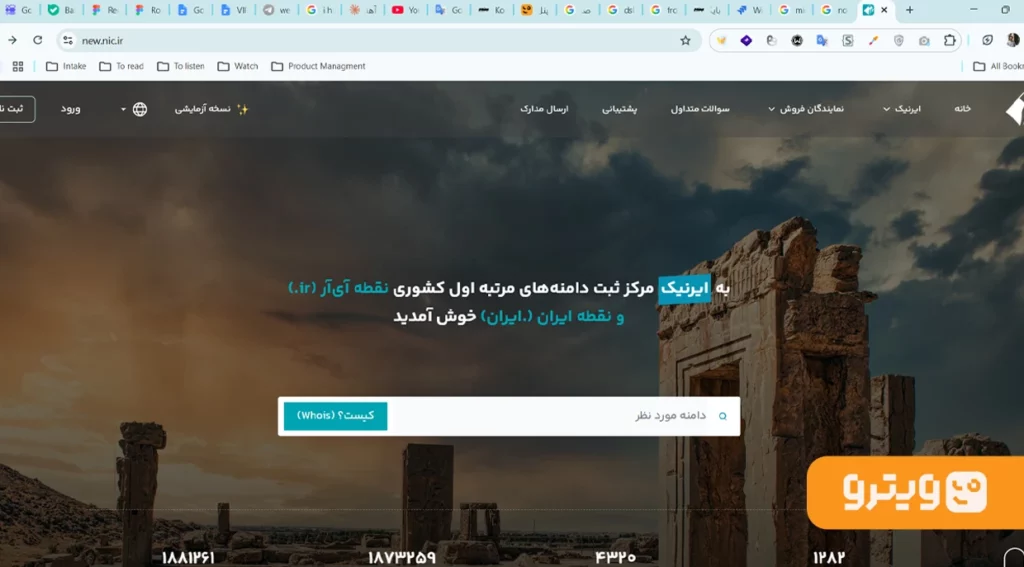
اول وارد سایت ثبت دامنه میشیم و روی گزینه «ثبتنام» میزنیم.
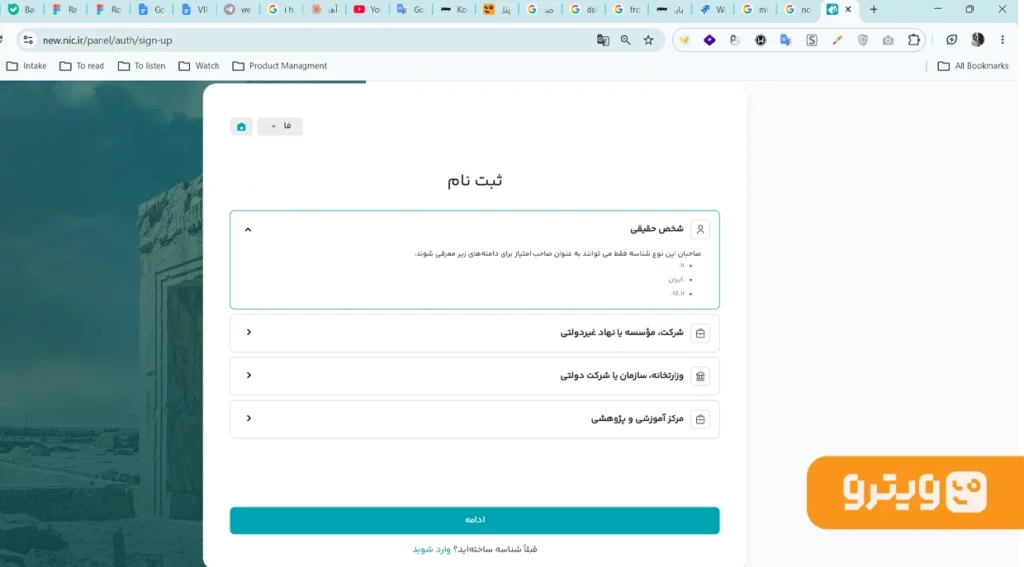
 بعد گزینه «شخص حقیقی» رو انتخاب میکنیم.
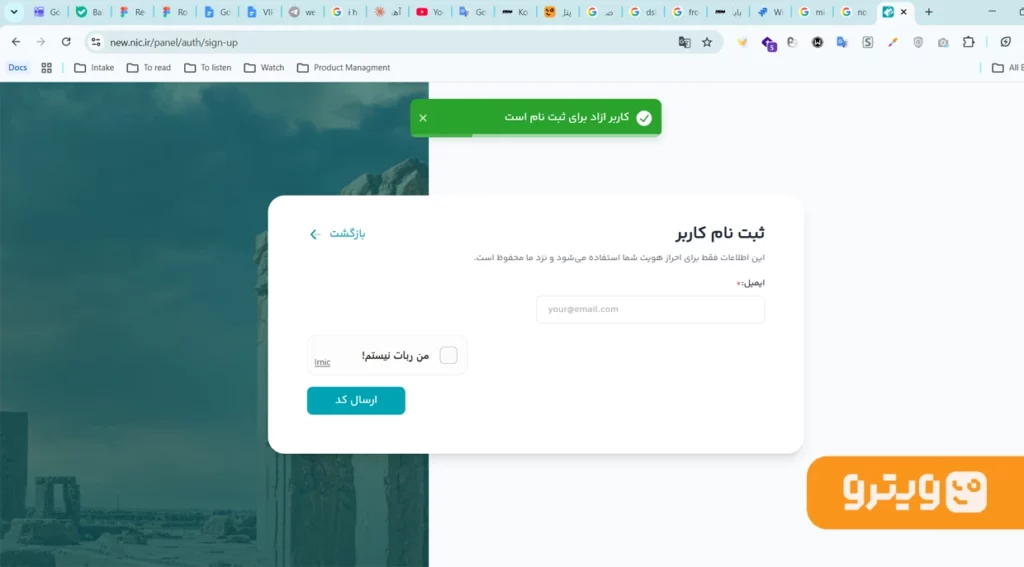
 کد ملی رو وارد میکنیم. اگه کد ملی رو درست وارد کرده باشین، همون لحظه تأیید میشه.
بعد از اون ایمیلتون رو وارد میکنین و گزینه «من ربات نیستم» رو میزنین. بعد از تأیید، یه ایمیل برای احراز هویت براتون ارسال میشه.
وارد کردن کد تأیید ایمیل
کدی که به ایمیلتون ارسال شده رو وارد میکنین.
بعد از تأیید کد، پنل ثبتنام کاربر براتون باز میشه.
 مرحله دوم: تکمیل اطلاعات کاربر
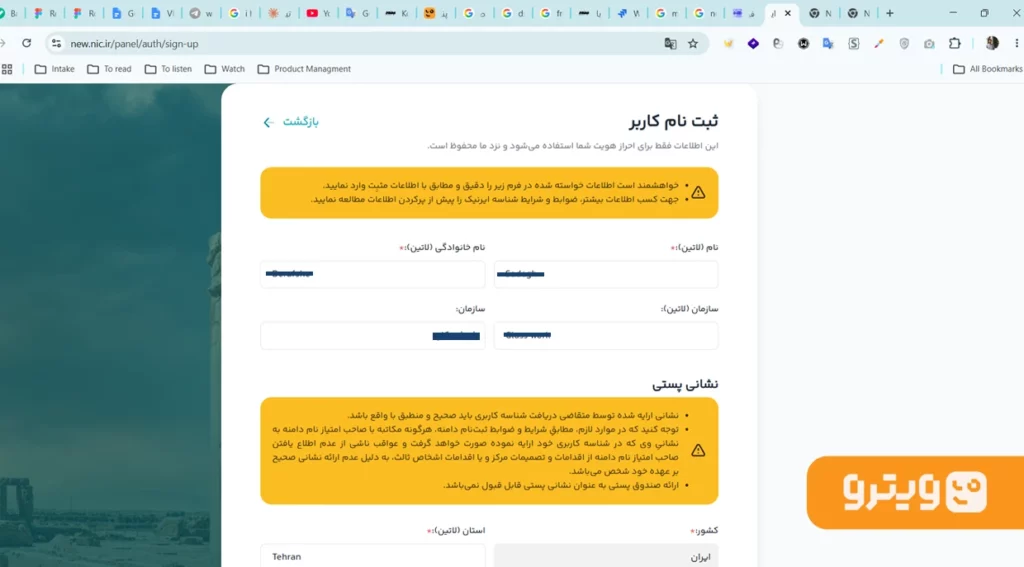
توی این قسمت اطلاعاتی مثل نام، نام خانوادگی و نام سازمان ازتون خواسته میشه.
این اطلاعات رو باید به صورت لاتین وارد کنین.
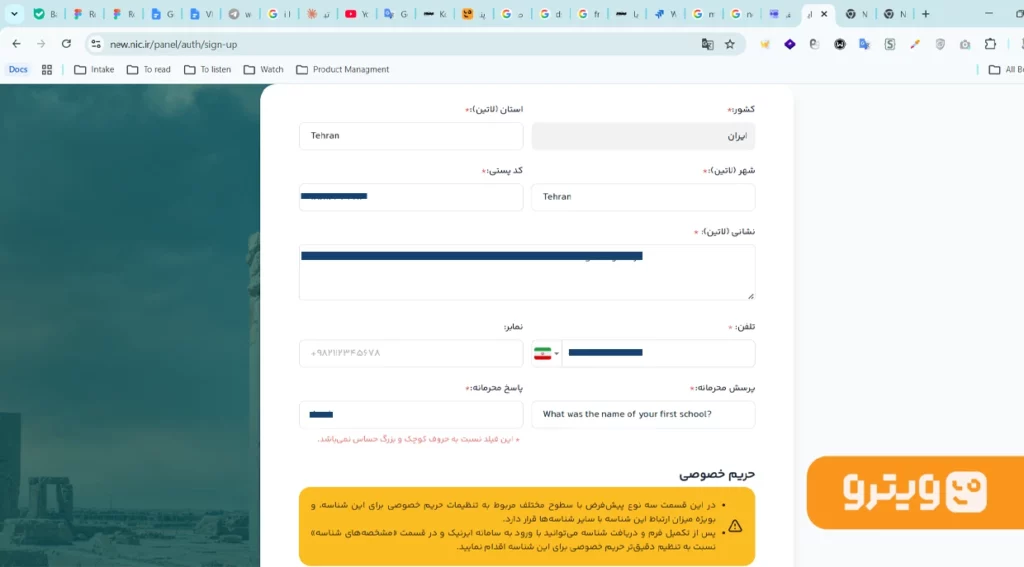
بعد میرسیم به بخش نشانی پستی. اینجا باید کشور، استان، شهر، کد پستی، تلفن و نمابر یا همون فکس رو وارد کنین.
این اطلاعات هم حتما باید به صورت لاتین وارد بشن.
 پرسش و پاسخ محرمانه
یه بخش دیگه هم برای پرسش و پاسخ محرمانه وجود داره که میتونین سؤال و جوابش رو خودتون انتخاب کنین.
فقط حواستون باشه جواب این سؤال رو یادتون بمونه، چون بعداً برای دسترسی یا بازیابی اطلاعات حسابتون بهش حتما نیاز دارین.
 مرحله سوم: بررسی و تأیید اطلاعات
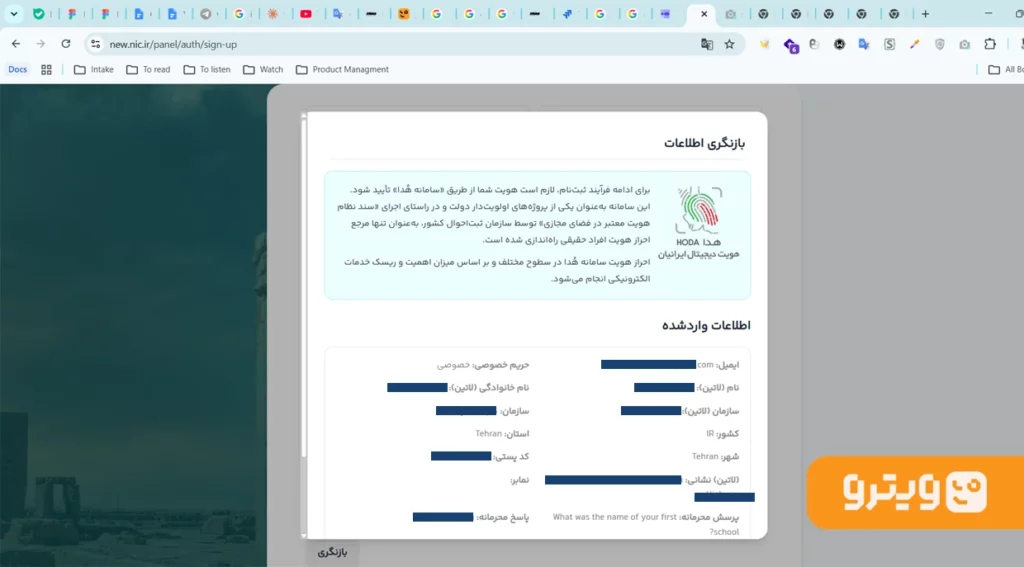
بعد از اینکه اطلاعات رو کامل کردین، بخش مربوط به حریم خصوصی براتون نمایش داده میشه.
گزینه «تأیید و بازنگری» رو میزنین.
اطلاعاتی که وارد کردین دوباره بهتون نمایش داده میشه تا یه بار دیگه بررسیشون کنین.
اگه همه اطلاعات درست بود، میریم مرحله بعد.
 مرحله چهارم: احراز هویت در سامانه هویت دیجیتال ایرانیان
در ادامه وارد بخش سامانه هویت دیجیتال ایرانیان میشیم.
اینجا باید دوباره شماره ملی و کد امنیتی رو وارد کنین.
نصب نرمافزار هدا
حالا با موبایلتون وارد گوگل میشین و عبارت «نرمافزار هدا» رو جستوجو میکنین و برنامه رو دانلود میکنین.
بعد وارد برنامه میشین و ثبتنام میکنین.
بعد از اینکه کد ملی و کد امنیتی رو وارد کردین، رمز یا کد موردنیاز براتون ارسال میشه.
مرحله پنجم: احراز هویت و تطبیق چهره
داخل برنامه هدا، یه فرآیند احراز هویت براتون باز میشه که مربوط به ایرنیکه.
همزمان توی سایت ایرنیک هم یه صفحه با عنوان «شروع عملیات» براتون نمایش داده میشه.
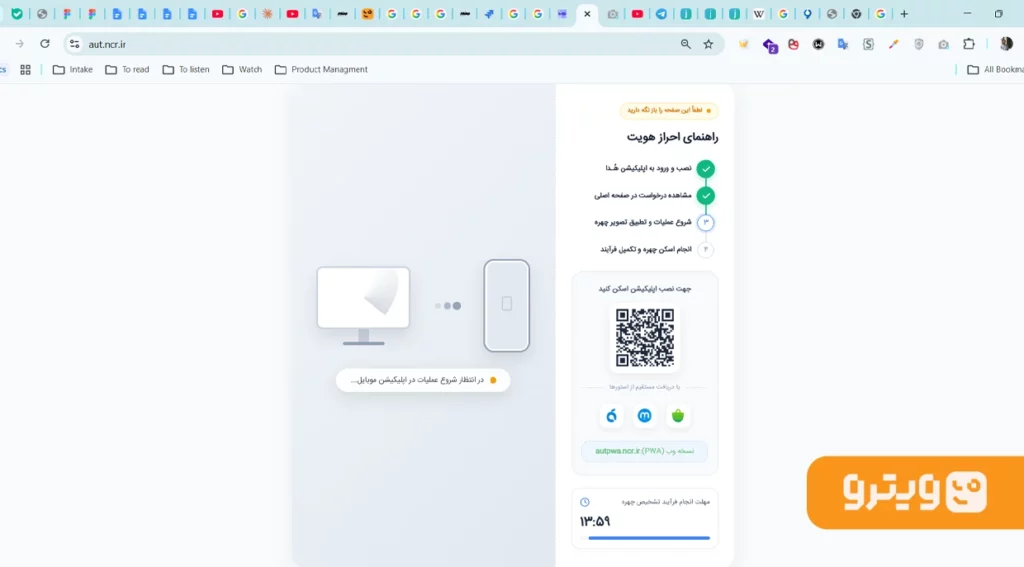 داخل نرمافزار هدا، فرآیند تطبیق چهره رو انجام میدین و مرحلهها رو طبق چیزی که برنامه بهتون میگه جلو میبرین.
نکته مهم اینه که تطبیق چهره از طریق موبایل و داخل سامانه هدا انجام میشه، نه سایت ایرنیک.
برای کار با سایت ایرنیک هم بهتره از لپتاپ یا کامپیوتر استفاده کنین تا مراحل براتون راحتتر باشه.
بعد از اینکه مراحل رو کامل کردین، پیامی بهتون نشون داده میشه که ورودتون ثبت شده.
مرحله ششم: دریافت اطلاعات ورود به ایرنیک
بعد از انجام مراحل، یه صفحه با عنوان «خوش آمد از طرف ایرنیک» براتون نمایش داده میشه.
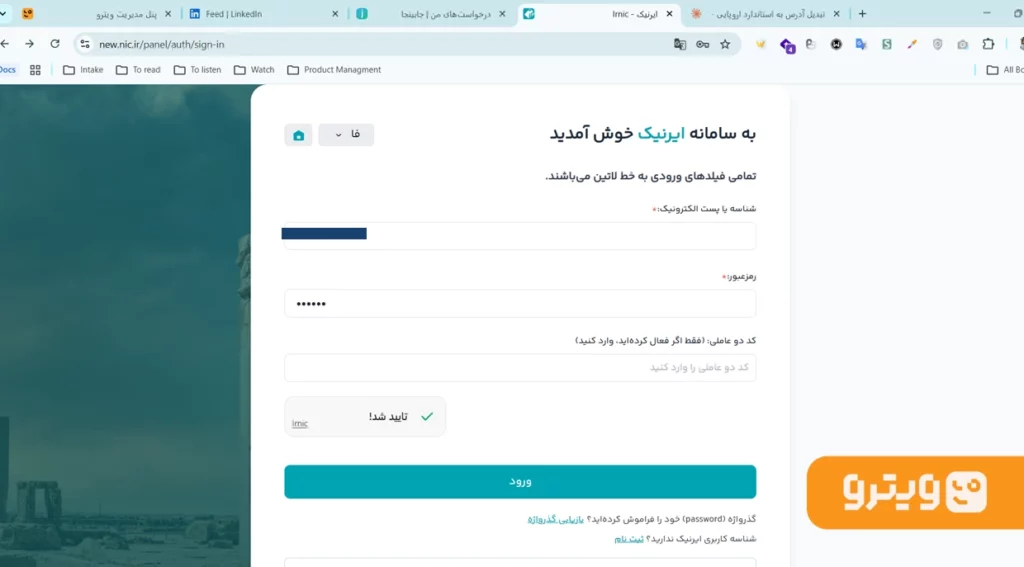 توی این مرحله اطلاعات مربوط به ایمیل و رمز عبور براتون ارسال میشه.
بعد از وارد کردن اطلاعات، ازتون خواسته میشه که گذرواژه رو مجدداً تنظیم کنین.
یه رمز عبور جدید برای خودتون تعیین میکنین و وارد حساب میشین.
مرحله هفتم: ورود به فهرست دامنهها
حالا یه صفحه با عنوان «فهرست دامنهها» براتون باز میشه.
از این قسمت میتونین ثبت دامنه جدید رو شروع کنین.
اسم دلخواهتون رو وارد میکنین و پسوند ir. رو بهش اضافه میکنین.
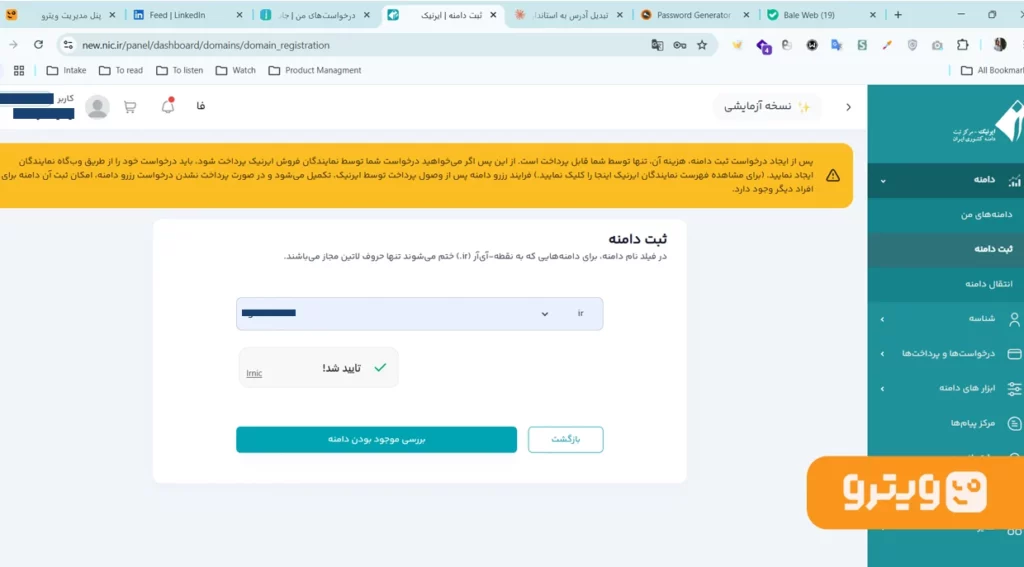 مثلاً اگه اسم موردنظرتون witro باشه، دامنه شما میشه:
witro.ir
بعد روی «مرحله بعد» میزنین.
مرحله هشتم: انتخاب مدت زمان ثبت دامنه
در این قسمت مدت زمان ثبت دامنه رو انتخاب میکنین.
مثلاً میتونین دامنه رو برای ۱۲ ماه ثبت کنین.
بعد از تموم شدن این مدت، باید حتما دامنه رو تمدید کنین تا همچنان بتونین ازش استفاده کنین.
مرحله نهم: قوانین و پرداخت هزینه دامنه
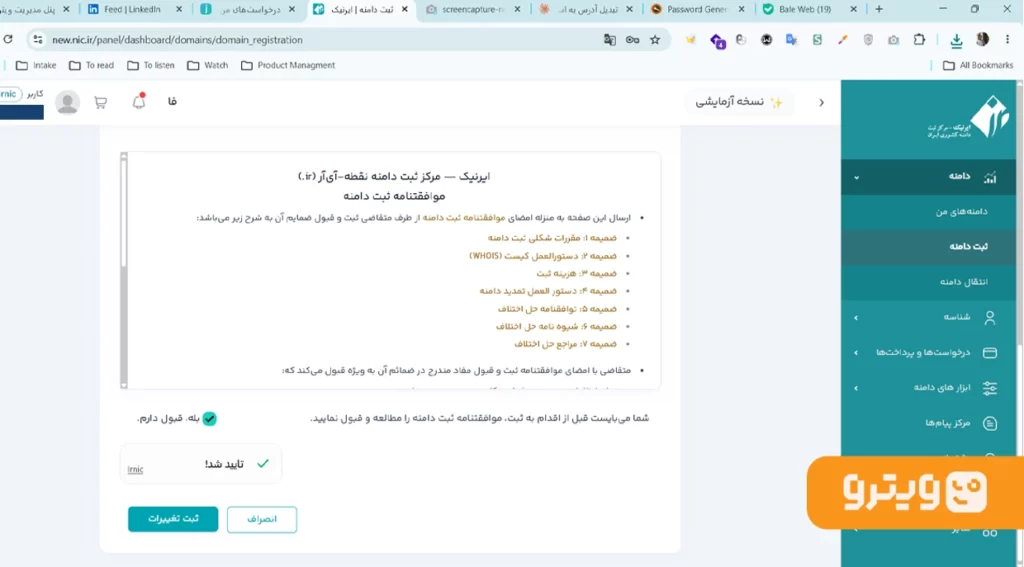
بعد از انتخاب مدت زمان، قوانین و مقررات ثبت دامنه بهتون نمایش داده میشه.
قوانین رو بررسی و تأیید میکنین و وارد مرحله پرداخت میشین.
 بعد به سامانه شاپرک منتقل میشین و هزینه ثبت دامنه رو پرداخت میکنین.
مبلغ پرداختی ممکنه با توجه به تعرفه و مدت زمان ثبت متفاوت باشه، پس مبلغی که موقع پرداخت بهتون نمایش داده میشه رو ملاک قرار بدین.
یه نکته مهم: پرداخت هزینه دامنه باید حتماً با کارت بانکی صاحب دامنه انجام بشه.
بعد از پرداخت، صورتحساب براتون نمایش داده میشه و میتونین فاکتور پرداخت رو هم دریافت کنین.
مرحله دهم: بررسی وضعیت دامنه
بعد از پرداخت موفق، وضعیت دامنه بهتون نمایش داده میشه.
ممکنه در ابتدا وضعیت دامنه به شکل «رزرو شده و در انتظار تأیید» نمایش داده بشه.
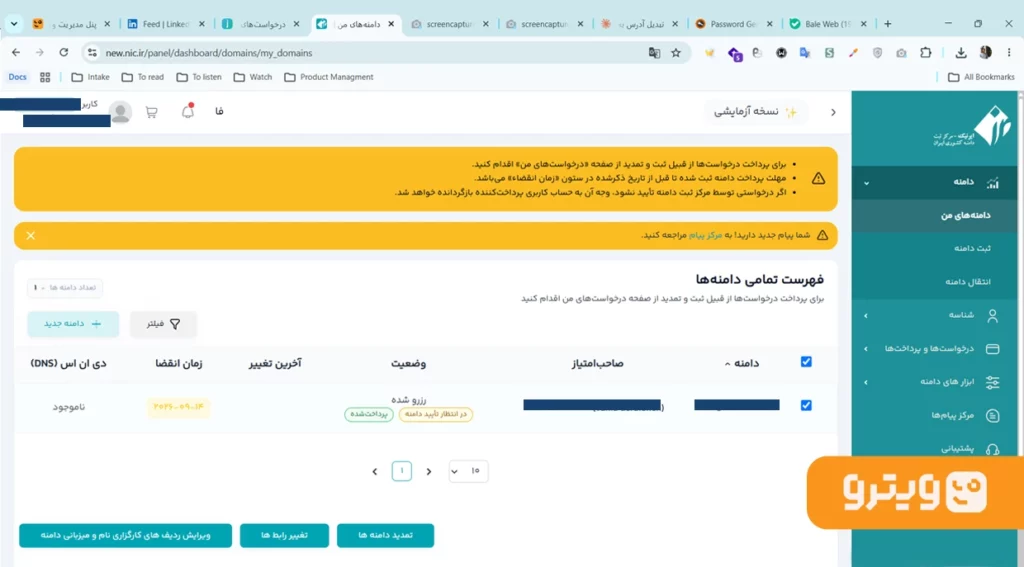 بعد از اینکه دامنه تأیید شد، ثبتش نهایی میشه.
مرحله یازدهم: تنظیم DNS دامنه
و آخرین مرحله، یعنی تنظیم DNS دامنه.
سایت ساز ویترو تمام این مراحل رو خودش براتون به صورت رایگان انجام میده.
وارد پنل مدیریت دامنه میشین و DNSهایی که شرکت هاستینگ بهتون داده رو برای دامنه تنظیم میکنین.
با انجام این کار، دامنه به هاست وصل میشه و میتونین سایتتون رو روی اون راهاندازی کنین.
آموزش کامل و مرحلهبهمرحله ست کردن دامنه روی سایت رو هم میتونین توی مقاله دیگهمون دنبال کنین.
جمعبندی
همونطور که دیدین، ثبت دامنه ir مراحل خیلی پیچیدهای نداره. اول توی سامانه ایرنیک ثبتنام میکنین، اطلاعاتتون رو وارد میکنین و مراحل احراز هویت رو از طریق هدا انجام میدین.
بعد اسم دامنه موردنظرتون رو انتخاب میکنین، مدت ثبت رو مشخص میکنین و هزینه رو پرداخت میکنین. بعد از تأیید دامنه هم کافیه DNSهای هاست رو روی دامنه تنظیم کنین تا دامنه به سایتتون وصل بشه.
پس اگه قصد خرید و ثبت دامنه ir دارین، میتونین طبق همین مراحل پیش برین و دامنه خودتون رو ثبت کنین.